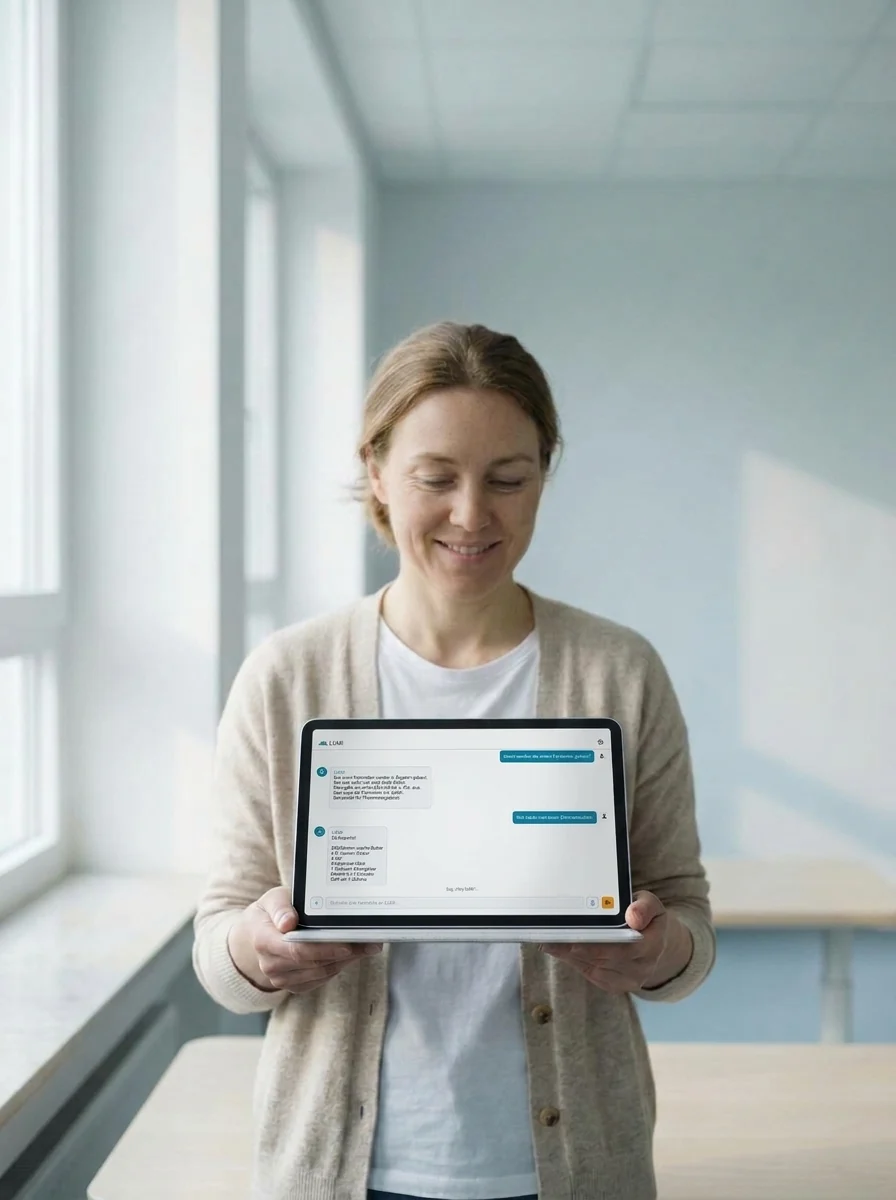
Sie bestimmen, wie LUMI erklärt.
Sprachstufe, Vorlesen, Antwortlänge, Bilder: Sie stellen LUMI passend zu Ihrer Klasse ein. Ihre Schüler*innen fragen, so oft sie möchten.
 AI
So hilft LUMI im Unterricht
Zwei Situationen, die Sie aus Ihrem Alltag kennen.
 AI
Aufgaben noch einmal erklären lassen
Wer bei einer Aufgabe nicht weiterkommt, lässt sie sich von LUMI in anderen Worten erklären. Und noch einmal, wenn nötig. Das kann Ihnen Zeit verschaffen für die Schüler*innen, die Sie gerade brauchen.
Ich verstehe die Aufgabe nicht: 3 · 4
3 · 4 heißt: 3-mal die 4.
Rechne: 4 + 4 + 4.
Das ist 12.
LUMI spricht…
Rückmeldung vor der Abgabe
Schüler*innen prüfen ihre Lösung mit LUMI, bevor sie abgeben. LUMI kann Hinweise geben, wo etwas nicht stimmt, und erklärt, warum.
Ist das richtig? Der Hund bellen laut.
Fast richtig.
Es heißt: Der Hund bellt laut.
Ein Hund bellt. Viele Hunde bellen.
Sag „Hey LUMI“…
Ihre Einstellungen
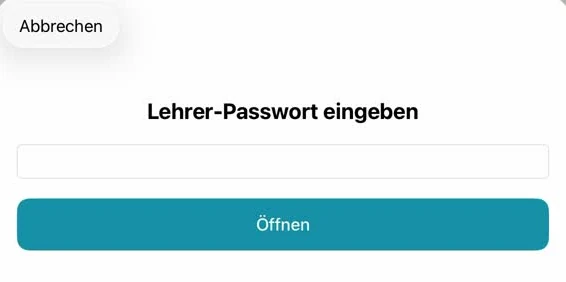
Was Sie einstellen, gilt für das Tablet. Schüler*innen können es nicht verändern.
-
Mit Passwort geschützt
Alle Einstellungen sind mit einem Lehrkraft‑Passwort geschützt.
Echter Bildschirm aus der LUMI-App -
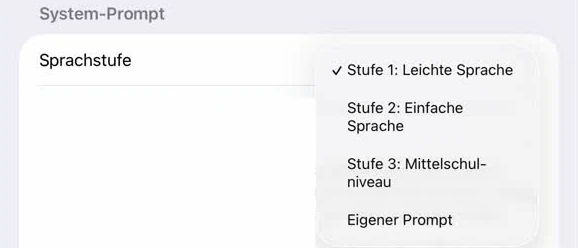
Sprachstufe
Stufe 1 Leichte Sprache, Stufe 2 Einfache Sprache, Stufe 3 Mittelschulniveau, so heißen die Stufen in der App. Oder Sie schreiben selbst eine Anweisung, wie LUMI antworten soll.
Echter Bildschirm aus der LUMI-App -
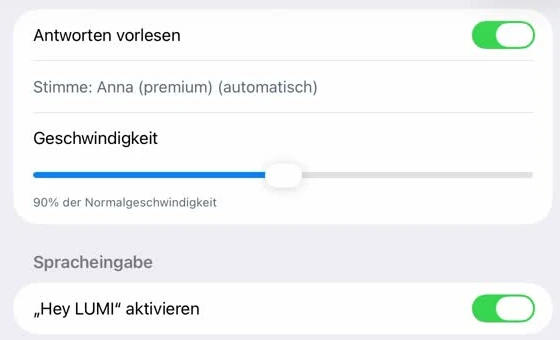
Vorlesen und Sprechen
LUMI liest Antworten vor. Stimme und Tempo stellen Sie ein. Schüler*innen können ihre Frage auch sprechen, über das Mikrofon oder mit „Hey LUMI“. Ob „Hey LUMI“ aktiv ist, entscheiden Sie.
Echter Bildschirm aus der LUMI-App -
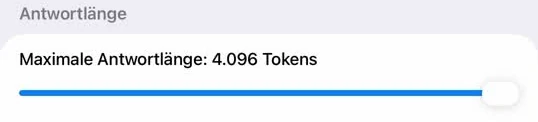
Antwortlänge und Bilder
Sie legen fest, wie ausführlich LUMI antwortet. Schüler*innen können außerdem ein Foto einer Aufgabe zeigen, damit LUMI sie analysieren und erklären kann. Ob die Bildfunktion eingeschaltet ist, entscheiden Sie.
Echter Bildschirm aus der LUMI-App
Was LUMI nicht kann
Damit Sie wissen, worauf Sie sich einlassen.
LUMI kann Fehler machen.
Wie jede KI liegt LUMI manchmal falsch. Wichtige Inhalte prüfen Sie wie gewohnt.
LUMI ersetzt keine Lehrkraft.
LUMI hilft in einzelnen Momenten. Die Beziehung zu Ihrer Klasse bleibt bei Ihnen.
LUMI ist ein Forschungsprototyp.
Manches funktioniert noch nicht rund. Genau dafür brauchen wir Ihre Erfahrungen.
Was auf dem Tablet läuft
LUMI funktioniert komplett ohne Internet.
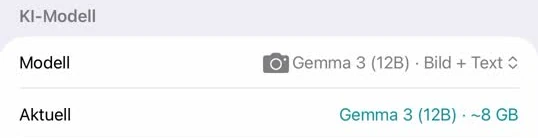
LUMI nutzt Gemma 3, ein offenes Sprachmodell von Google. Das Sprachmodell ist auf dem Tablet installiert und läuft dort vollständig. Auf den Tablets der Pilotphase (iPad Pro 11 Zoll) läuft die Fassung mit 12 Milliarden Parametern, rund 8 GB groß, die auch Bilder versteht. Eine kleinere Fassung mit 4 Milliarden Parametern ist ebenfalls möglich. LUMI sendet keine Eingaben an Google oder andere Anbieter.
Später soll LUMI für alle Schul-Tablets geöffnet werden. Welches Modell passt, richtet sich dann nach der Leistung des Geräts.
- Gemma 3
- offenes Sprachmodell von Google
- ca. 8 GB
- Gemma 3 (12B) auf dem Tablet
- Offline
- kein Internet nötig
Was Lehrkräfte wissen möchten
Brauche ich Vorkenntnisse zu KI?
Nein. Vor der Erprobung sprechen wir online mit Ihnen ab, wie Sie LUMI gut im Unterricht einsetzen. In der Stunde selbst sind wir dabei.
Können Schüler*innen die Einstellungen verändern?
Nein. Die Einstellungen sind mit einem Lehrkraft‑Passwort geschützt.
Kann ich nachlesen, was meine Schüler*innen gefragt haben?
Nein. Gespräche werden nicht gespeichert. Sie sind nur zu sehen, solange sie auf dem Bildschirm stehen.
Wer gestaltet den Unterricht?
Sie. Sie entscheiden, wann und wie LUMI eingesetzt wird. Forschende aus dem Team beobachten einzelne Stunden.
Mit welchen Tablets arbeiten wir?
In der Pilotphase stellen wir Tablets, auf denen LUMI bereits eingerichtet ist.
Möchten Sie LUMI in Ihrer Klasse ausprobieren?
Sprechen Sie Ihre Schulleitung an oder melden Sie Ihr Interesse direkt bei uns.